3 Eén categorische variabele visualiseren
Er bestaan verschillende manieren om de verdeling van een categorische variabele voor te stellen. Enkele voorbeelden zijn een staafdiagram, een dotplot of een lollipop plot. In dit hoofdstuk focussen we ons op hoe je dit type grafieken kan maken met ggplot2. We maken opnieuw gebruik van de Palmer Penguin data en focussen ons op het visualiseren van de verdeling van de categorische variabele species.
3.1 Staafdiagram
Een eerste mogelijkheid om de verdeling van de variabele specieste visualiseren is gebruik maken van een staafdiagram. Hieronder vind je een voorbeeld van een staafdiagram die je na het doorlopen van dit luikje zelf zal kunnen maken.
Warning: The dot-dot notation (`..count..`) was deprecated in ggplot2 3.4.0.
ℹ Please use `after_stat(count)` instead.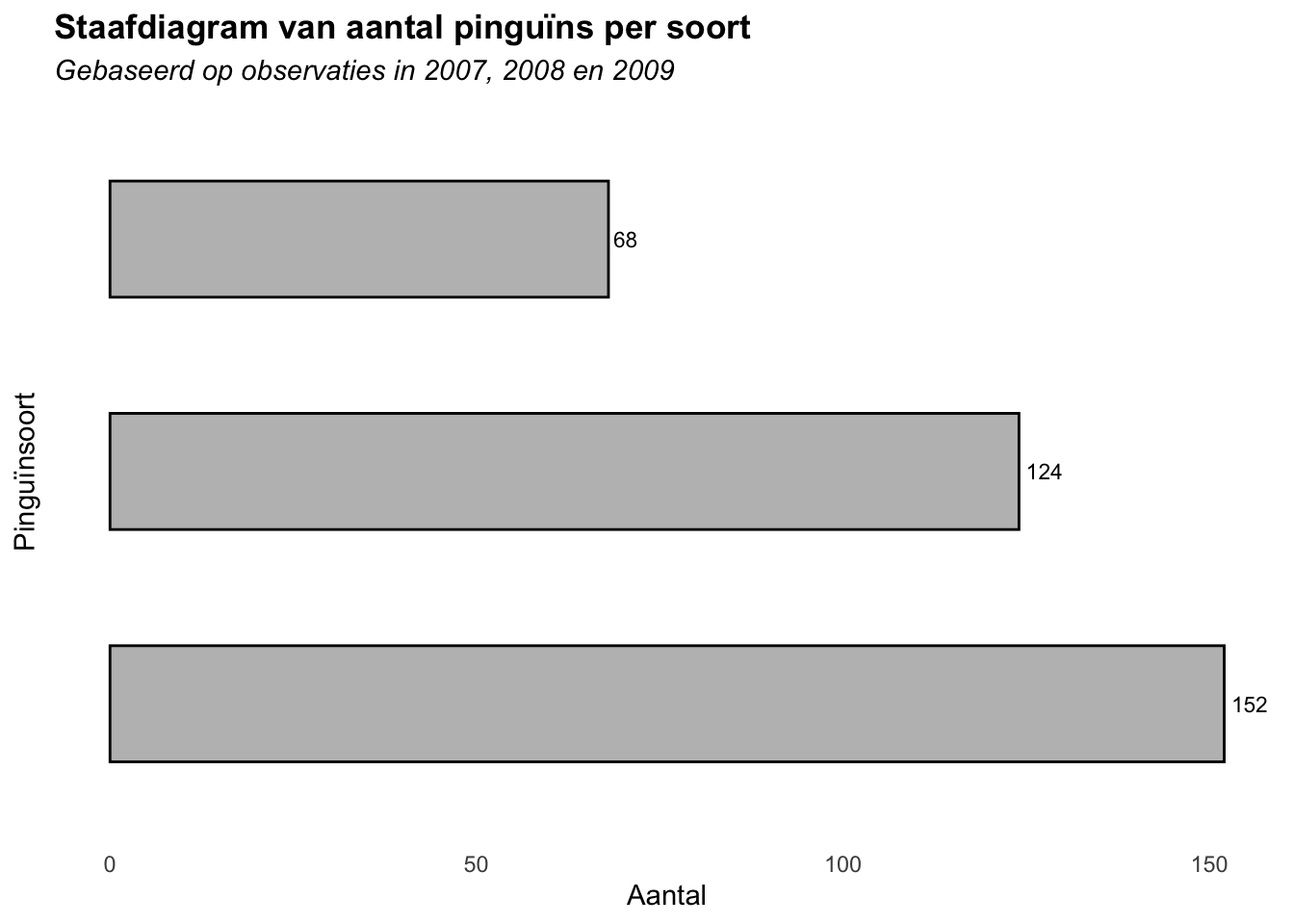
3.1.1 Staafdiagram met geom_bar() of geom_col()
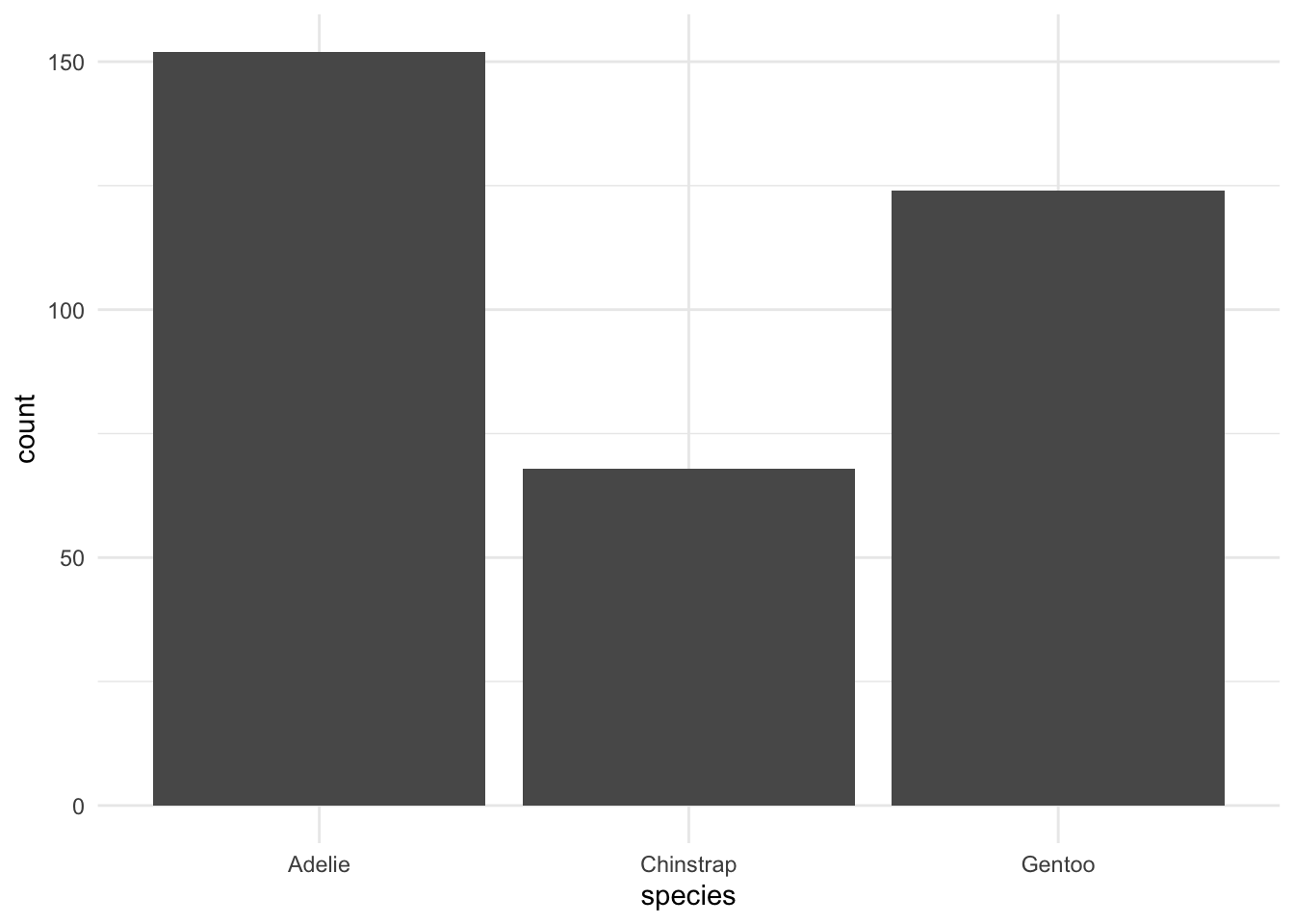
Om een staafdiagram te maken kan je in ggplot gebruik maken van twee verschillende geoms: geom_bar() of geom_col(). Hieronder vind je dezelfde staafdiagram gecreërd met geom_bar() (links) of geom_col() (rechts). Vergelijk de code en probeer beiden uit. Wat is het verschil tussen beide functies?
Klik hier voor code
ggplot(
  data = penguins,
  aes(
    x = species
    )
  ) +
  geom_bar() +
  theme_minimal()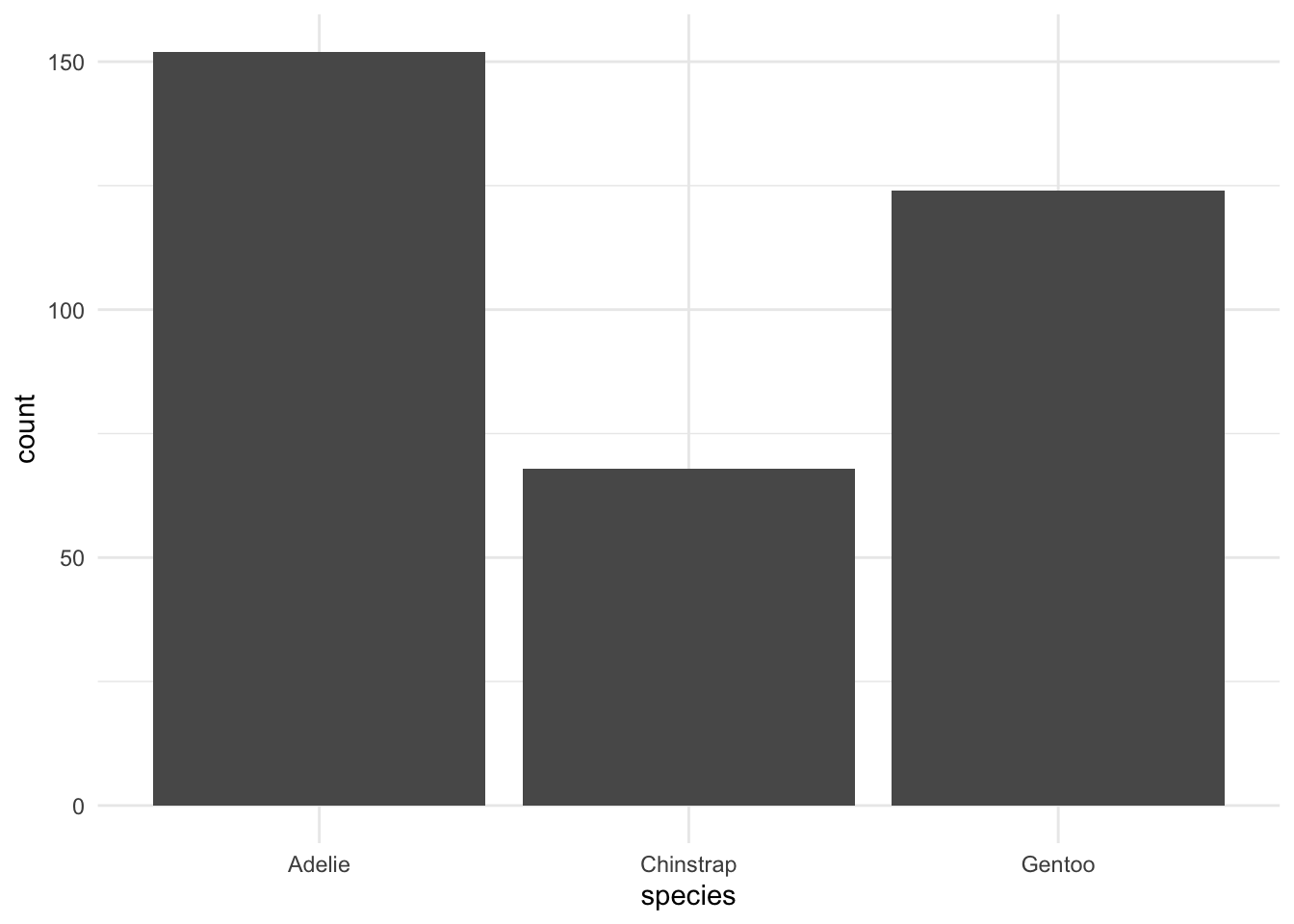
Klik hier voor code
count_data <-
  penguins %>%
  ## Tel pinguins per soort (species)
  ## Schrijf deze weg in de kolom `count`
  count(species, name = "count")

ggplot(
  data = count_data,
  aes(
    x = species,
    y = count
    )
  ) +
  geom_col() +
  theme_minimal()
Het grote verschil tussen beide functies is dat geom_bar() op de achtergrond het telwerk voor jou uitvoert, terwijl geom_col() ervanuit gaat dat jij het telwerk al deed. Om geom_col() te kunnen gebruiken, dien je dus een dataset aan te maken die de frequenties per pinguïnsoort bevat. Dit merk je ook aan het verschil in aesthetics. In geom_bar() wordt alleen een x-variabele gespecificeerd (de categorische variabele species). De functie geom_col() vraagt zowel om een x-variabele (de categorische variabele species) als een y-variabele (de numerieke variabele die de aantallen bevat count). Vanaf hier maken we gebruik van de functie geom_bar(). De zaken die je daarbij leert, kan je steeds ook toepassen bij het gebruik van geom_col(). Als de toepassing voor geom_col() toch anders is dan tonen we deze ook.
3.1.2 Basisargumenten geom_bar()
In het staafdiagram hieronder zijn er drie argumenten toegevoegd aan de functie geom_bar():
- width: bepaalt de breedte van de staven (default = 1)
- fill: opvulkleur van de staven
- color: kleur van de lijn rondom de staven
Laat de code hieronder lopen en bekijk het staafdiagram. Speel vervolgens met de waarden van de argumenten width, fill en color en kijk wat er gebeurt.
3.1.3 Staven ordenen
Als je de functie geom_bar() gebruikt, kan je de staven van groot naar klein ordenen met de functie fct_infreq(). Dit is een functie uit het package forcats, een ander package uit de tidyverse. (Als je in het begin van je R-sessie het package tidyverse laat, staan dus ook de functies uit het package forcats klaar voor gebruik.) Om deze functie te kunnen gebruiken, dient de variabele species als factor in de dataset te zitten (wat het geval is). De functie zorgt ervoor dat de levels geplot worden volgens de frequentie waarmee ze voorkomen.
Als je de code hieronder laat lopen, zal je vaststellen dat de meest voorkomende pinguïnsoort Adélie is, gevolgd door Gentoo en Chinstrap. Wil je de staven van klein naar groot ordenen? Voeg de functie fct_rev() aan de code hieronder toe (fct_rev(fct_infreq(species))) en run de code opnieuw.
Gebruik je de functie geom_col() om een staafdiagram te maken? Dan hanteer je de functie reorder() zoals in het voorbeeld hieronder. De staven worden nu van klein naar groot georderd. Wil je de volgorde omdraaien? Plaats dan een - voor count (x = reorder(species, -count)). Probeer beide mogelijkheden uit.
3.1.4 Titel, subtitel en titel van de assen toevoegen
Via de functie labs() kan je de labels van zowel de titel (title), subtitel (subtitle), als de namen van de x- en y-as aanpassen. Bedenk gepaste titels voor de staafdiagram over het aantal pinguïns per soort en vul de code hieronder aan.
Aan de theme()-functie zijn twee argumenten toegevoegd om de lay-out van de tekst in de titel (plot.title = element_text(face = "bold")) en de subtitel (plot.subtitle = element_text(face = "italic")) aan te passen.
3.1.5 De staven labelen
Tot nu toe moest de kijker de hoogte van de staven zelf aflezen op de y-as. Soms is het echter handig om boven elke staaf het aantal (pinguïns) te zetten. Dit kan je doen door een tweede geom te gebruiken: geom_text(). Je dient daarbij aan te geven welk label boven elke staaf geplaatst moet worden. Dat doe je door aes(label = after_stat(count)) toe te voegen aan geom_text(). Het stukje count uit de code verwijst naar het getelde aantal pinguïns dat ggplot2 op de achtergrond heeft berekend. Je dient geom_text() ook mee te geven welke variabele er op de x-as moet komen. In de code hieronder is er echter geen x aesthetic meegegeven. In dat geval ‘erft’ geom_text() de aesthetics van de ggplot()-functie.
De betekenis van de drie andere argumenten die zijn toegevoegd aan geom_text() wordt hieronder uitgelegd:
- stat: geeft aan wat er precies boven de staaf geplaatst moet worden
- vjust: de verticale positie van het label (0 = precies op de bovenkant van de staaf, > 0 boven de staaf, < 0 = onder de bovenkant van de staaf)
- size: grootte van de letters
- color: kleur van de letters
Pas de waarden van de verschillende argumenten in de code hieronder aan en kijk wat er gebeurt.
Je hebt misschien opgemerkt dat er nog een beetje code is toegevoegd aan de theme()-functie. Met deze code zijn alle gridlijnen verwijderd (panel.grid = element_blank()) en is ook de tekst op de y-as verwijderd (axis.text.y = element_blank()).
Als je geom_col() gebruikt, dan gebruik je andere code voor het toevoegen van de labels met getallen. Deze code vind je terug in het luikje rond het toevoegen van labels met getallen aan een dotplot (zie Section 3.2.4).
3.1.6 De assen van plaats veranderen
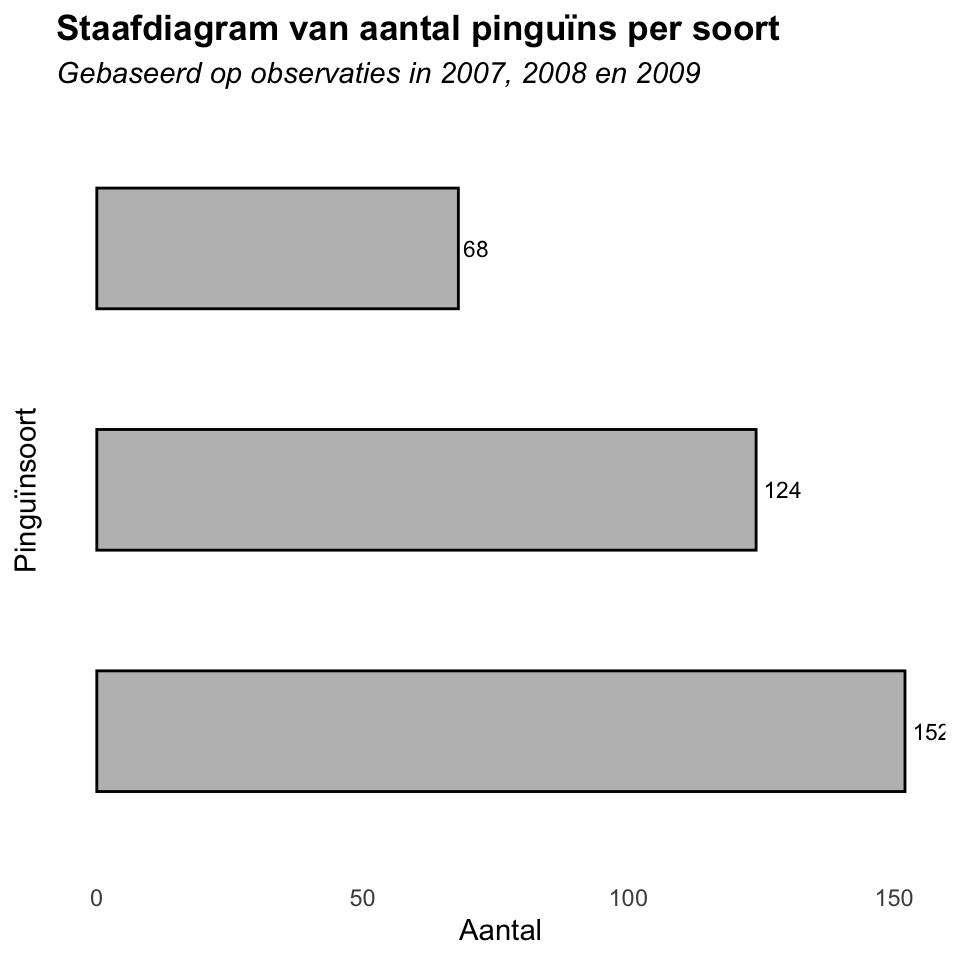
Als de waarden van de variabele op de x-as heel lang zijn, is het handig om de x- en y-as van plaats te veranderen. (Denk bijvoorbeeld aan de labels van een Likert schaal: “Helemaal niet akkoord”.) Door de assen van plaats te veranderen blijft de leesbaarheid van die waarden optimaal. Om de assen van plaats te veranderen, bestaat er een handige functie in ggplot2: coord_flip().
Kopieer de code hieronder naar RStudio op je eigen laptop en probeer deze uit. Zorg dat de packages tidyverse en palmerpenguins geladen zijn. Door hieronder op ‘Plot’ te klikken, vind je het verwachte resultaat terug.
Klik hier voor code
ggplot(
  data = penguins,
  aes(
    x = fct_infreq(species)
    )
  ) +
  geom_bar(
    width = .5,
    fill = "grey",
    color = "black"
  ) +
  geom_text(
    aes(label = ..count..),
    stat = "count",
    hjust = -0.2, ## vjust wordt hjust
    size = 3,
    color = "black"
    ) +
  labs(
    x = "Pinguïnsoort",
    y = "Aantal",
    title = "Staafdiagram van aantal pinguïns per soort",
    subtitle = "Gebaseerd op observaties in 2007, 2008 en 2009"
  ) +
  coord_flip() +
  theme_minimal() +
  theme(
    plot.title = element_text(face = "bold"),
    plot.subtitle = element_text(face = "italic"),
    panel.grid = element_blank(),
    axis.text.y = element_blank()
  )
3.2 Dotplot
Een andere mogelijkheid om de verdeling van het aantal pinguïns per soort te visualiseren is een dotplot. Hieronder vind je een voorbeeld van een dotplot.
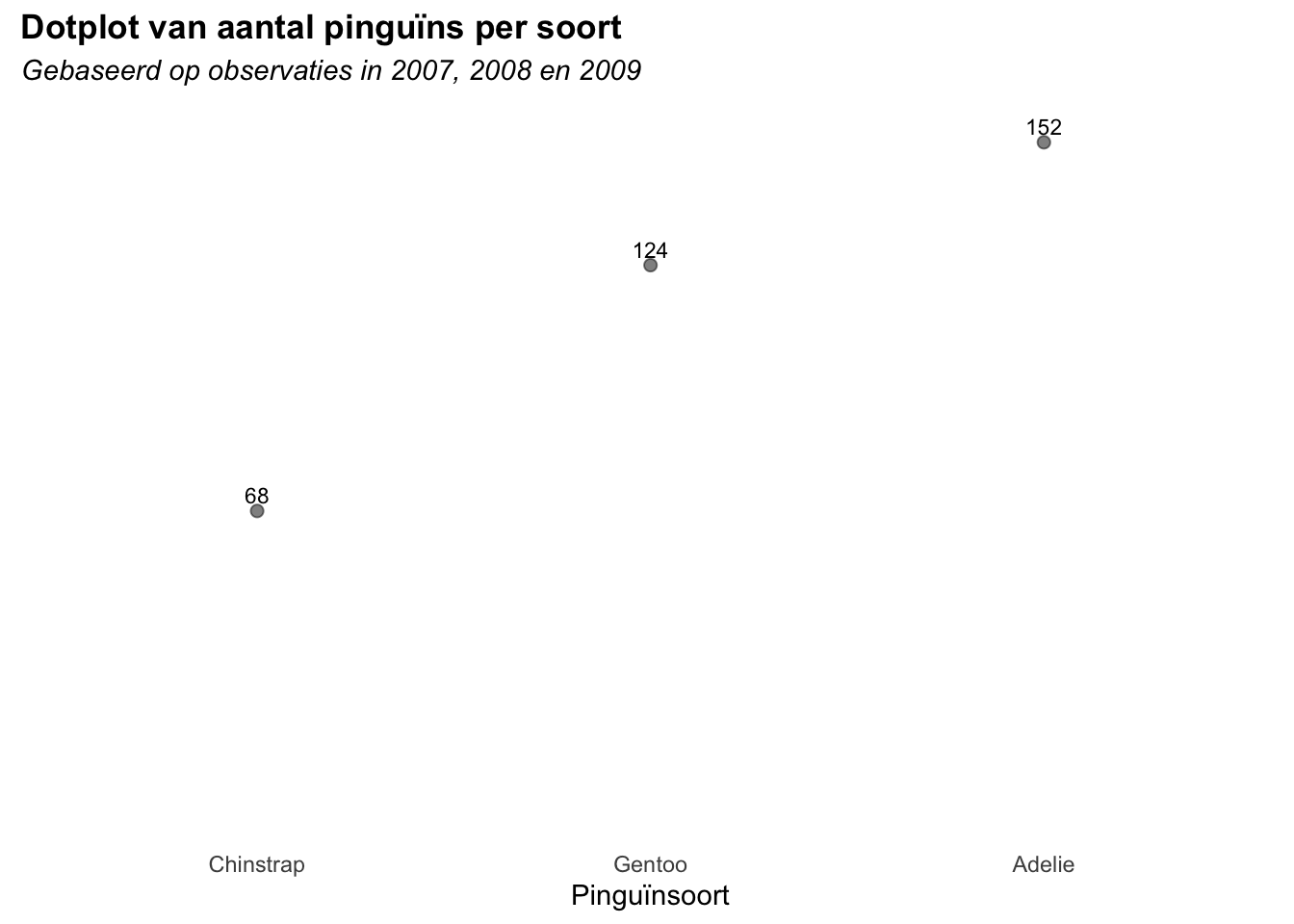
In ggplot2 maak je een dotplot met behulp van geom_point().
3.2.1 Dotplot met geom_point()
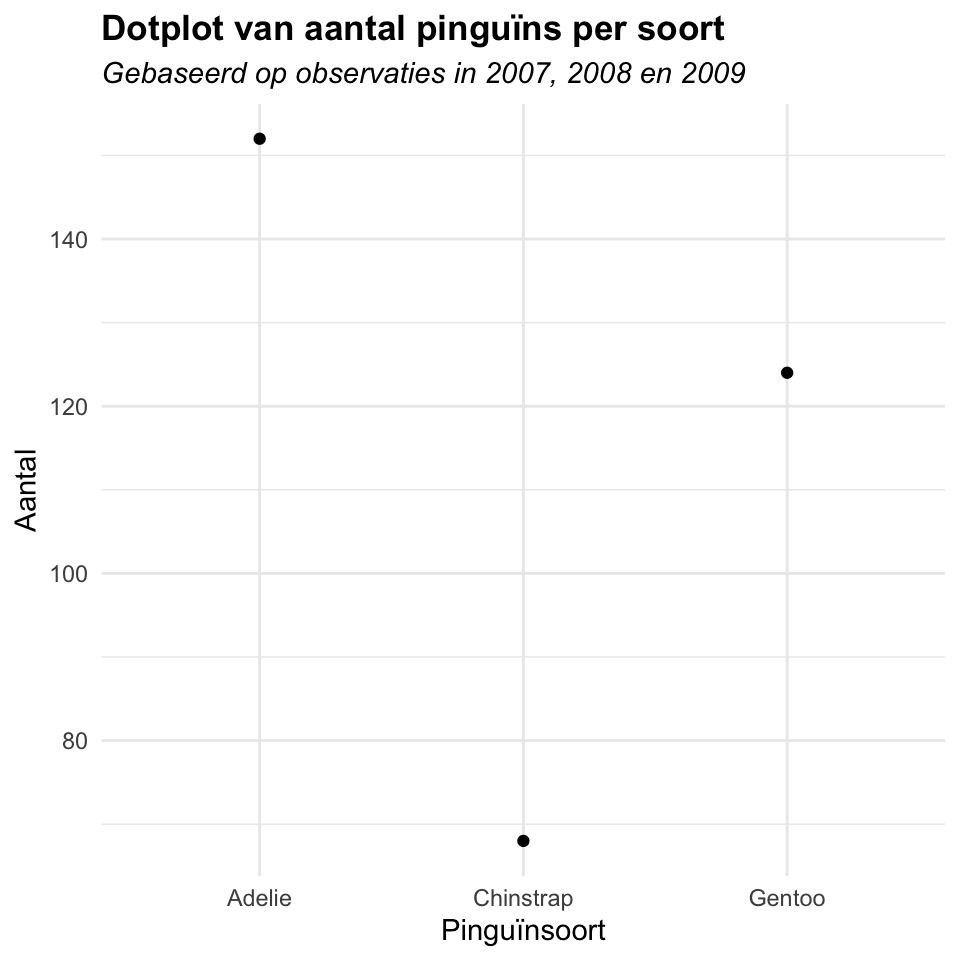
Vooraleer je de dotplot kan maken, dien je eerst een dataset aan te maken die de frequenties per pinguïnsoort bevat (net zoals bij het maken van een staafdiagram met geom_col()). Deze dataset kan je vervolgens gebruiken om de dotplot te maken. Daarbij plaats je pinguïnsoort (species) op de x-as en het aantal pinguïns (count) op de y-as. De rest van de code zou je bekend moeten voorkomen. Deze is overgenomen van de code om een staafdiagram te maken.
Kopieer de code hieronder naar RStudio op je eigen laptop en probeer deze uit. Door hieronder op ‘Plot’ te klikken, vind je het verwachte resultaat terug.
Klik hier voor code
count_data <-
  penguins %>%
  count(species, name = "count")

ggplot(
  data = count_data,
  aes(
    x = species,
    y = count
    )
  ) +
  geom_point(
  ) +
  labs(
    x = "Pinguïnsoort",
    y = "Aantal",
    title = "Dotplot van aantal pinguïns per soort",
    subtitle = "Gebaseerd op observaties in 2007, 2008 en 2009"
  ) +
  theme_minimal() +
  theme(
    plot.title = element_text(face = "bold"),
    plot.subtitle = element_text(face = "italic")
  )
3.2.2 Basisargumenten geom_point()
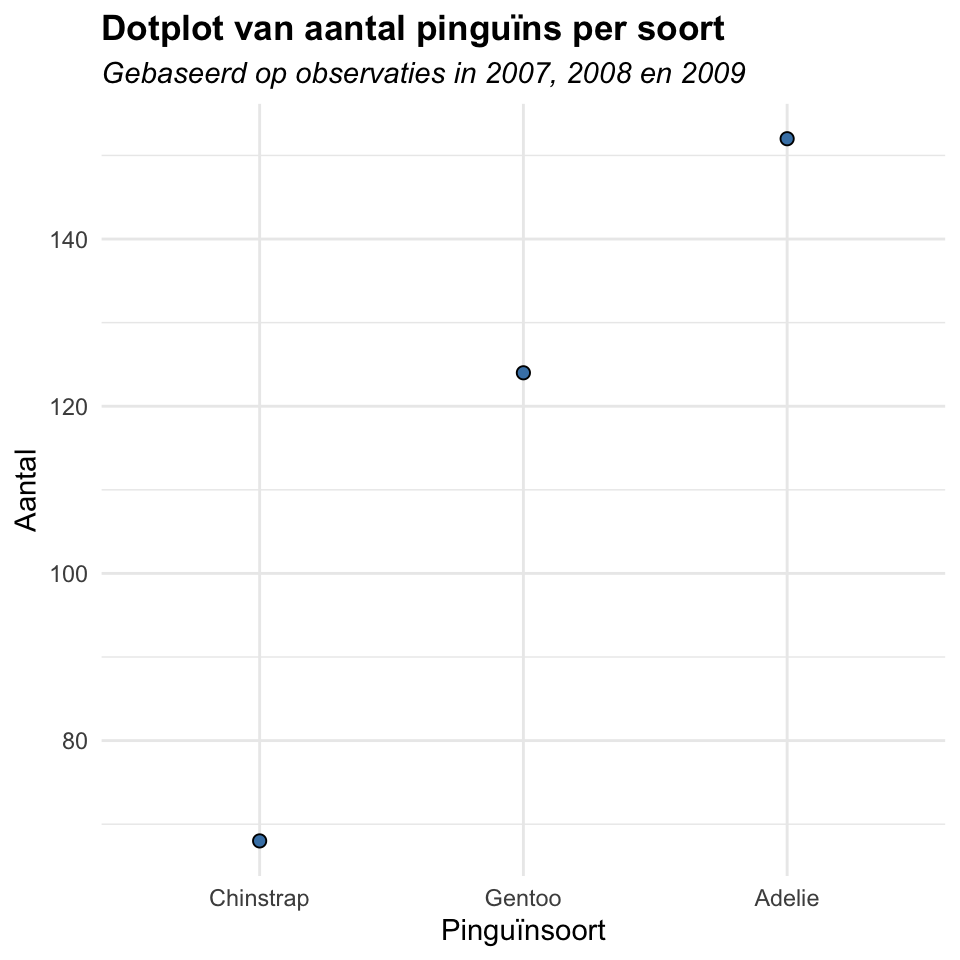
In de dotplot hieronder zijn er vier argumenten toegevoegd aan de functie geom_point():
- shape: bepaalt de vorm van de punten en wordt aangegeven met een getal. Hier vind je een overzicht van de beschikbare vormen in R. Afhankelijk van de vorm is het mogelijk om een kleur (
color) en/of vulling (fill) te bepalen.
- size: bepaalt de grootte van de punten (default = 0.5)
- color: bepaalt de kleur van de lijn rond de punten (voor vormen 1 t.e.m. 14 en 21 t.e.m. 25)
- fill: bepaalt de opvulkleur van de punten (voor vormen 15 t.e.m. 25)
Laat de code hieronder lopen en bekijk de dotplot. Speel vervolgens met de waarden van de verschillende argumenten en kijk wat er gebeurt.
3.2.3 Dots ordenen
Je kan de dots ook ordenen volgens grootte door de functie reorder() toe te voegen (x = reorder(species, count)) aan de x-aesthetic, analoog aan hoe we dit deden bij het maken van een geordende staafdiagram met geom_col(). De richting veranderen doe je door een “-” voor count te plaatsen (x = reorder(species, -count)).
Kopieer de code hieronder naar RStudio op je eigen laptop en probeer deze uit. Door hieronder op ‘Plot’ te klikken, vind je het verwachte resultaat terug.
Klik hier voor code
ggplot(
  data = count_data,
  aes(
    x = reorder(species, count),
    y = count
    )
  ) +
  geom_point(
    shape = 21,
    size = 2,
    color = "black",
    fill = "steelblue"
  ) +
  labs(
    x = "Pinguïnsoort",
    y = "Aantal",
    title = "Dotplot van aantal pinguïns per soort",
    subtitle = "Gebaseerd op observaties in 2007, 2008 en 2009"
  ) +
  theme_minimal() +
  theme(
    plot.title = element_text(face = "bold"),
    plot.subtitle = element_text(face = "italic")
  )
3.2.4 De dots labelen
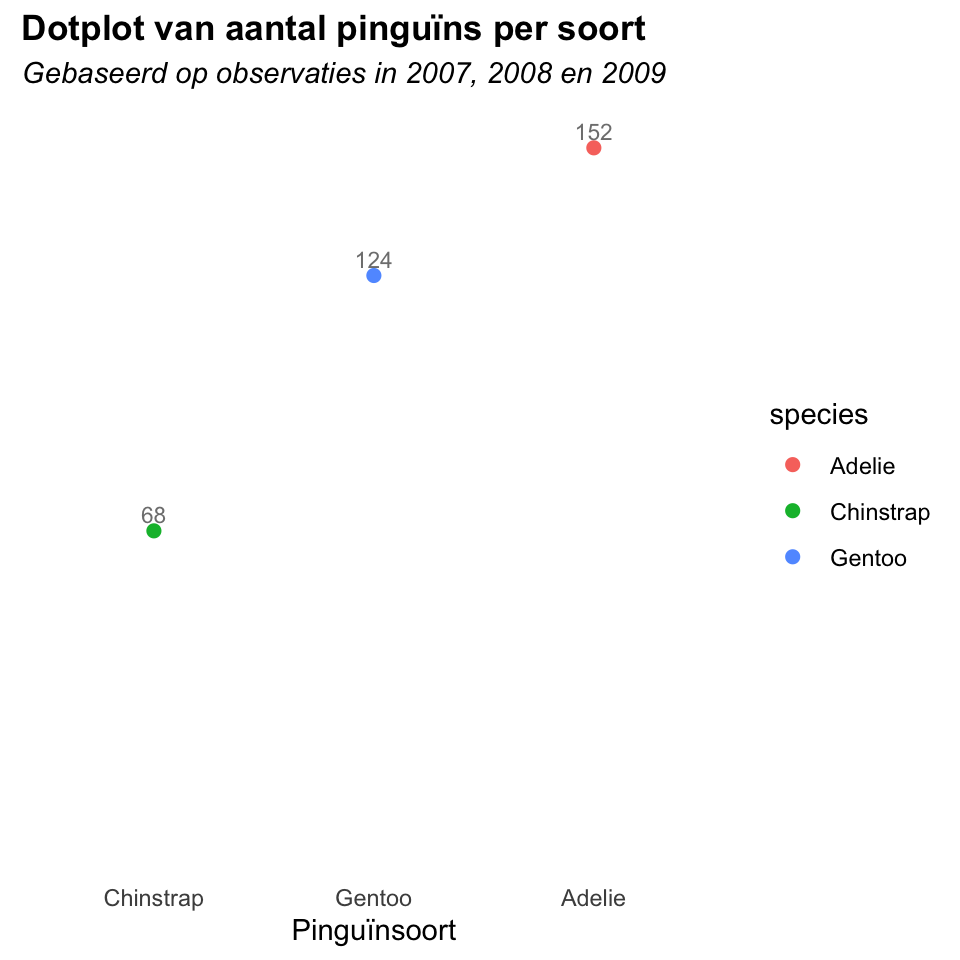
Net zoals bij het staafdiagram kan je de dots ook rechtsstreeks labelen door geom_text() toe te voegen aan de code. Hierbij wordt aangegeven dat de variabele count uit de dataset count_data moet worden gebruikt om de dots te labelen (aes(label = count)). Om ervoor te zorgen dat het label van de bovenste dot volledig wordt geplot, zijn de limieten van de y-as aangepast. Deze limieten geven aan wat de minimale en maximale waarde is die op de y-as wordt weergegeven. Daarom is ook de functie scale_y_continuous() toegevoegd aan de plot met als argument de juiste limieten (limits = c(0, 154)). In de functie wordt verder ook aangegeven dat er geen titel bij de y-as moet worden geplaatst (name = NULL). (De naam van de y-as is ook verwijderd uit de functie labs().) Speel met de limieten van de y-as in de code hieronder en kijk wat er gebeurt met de dotplot.
3.2.5 Dots inkleuren volgens pinguïnsoort
Tot nu toe hebben we alle dots dezelfde kleur gegeven. Het is echter ook mogelijk om de dots in te kleuren volgens pinguïnsoort. Het enige dat we daarvoor dienen te doen, is twee ‘ingrediënten’ (aesthetics) toevoegen aan de dotplot. In de code hieronder vind je deze extra aesthetics terug in de aes()-functie (color = species en fill = species). We voegen hier zowel color als fill toe, omdat de shape die we gebruiken (shape ‘21’) een aparte kleur voor de vulling (fill) en voor de omtrek (color) toelaat. Vergeet ook niet om de argumenten voor color en fill die in geom_point() stonden weg te halen. Als je dat laatste niet doet, dan gebruikt ggplot2 de argumenten die in geom_point() staan (omdat deze argumenten verderop in de code staan en dus als laatste geëvalueerd worden).
Kopieer de code hieronder naar RStudio op je eigen laptop en probeer deze uit. Door hieronder op ‘Plot’ te klikken, vind je het verwachte resultaat terug.
Klik hier voor code
ggplot(
  data = count_data,
  aes(
    x = reorder(species, count),
    y = count,
    color = species,
    fill = species
    )
  ) +
  geom_point(
    shape = 21,
    size = 2
  ) +
  geom_text(
    aes(label = count),
    vjust = -0.5,
    size = 3,
    color = "grey50"
  ) +
  scale_y_continuous(
    limits = c(0, 154),
    name = NULL
    ) +
  labs(
    x = "Pinguïnsoort",
    y = "Aantal",
    title = "Dotplot van aantal pinguïns per soort",
    subtitle = "Gebaseerd op observaties in 2007, 2008 en 2009"
  ) +
  theme_minimal() +
  theme(
    plot.title = element_text(face = "bold"),
    plot.subtitle = element_text(face = "italic"),
    panel.grid = element_blank(),
    axis.text.y = element_blank(),
  )
Je kan de kleuren zelf aanpassen met behulp van de functie scale_color_manual() (om de omtrek van de dots in te kleuren naar species) en scale_fill_manual() (om de opvulling van de dots in te kleuren naar species). Beide functies hebben één argument: values = c("darkorange","purple","cyan4").
3.3 Lollipop plot
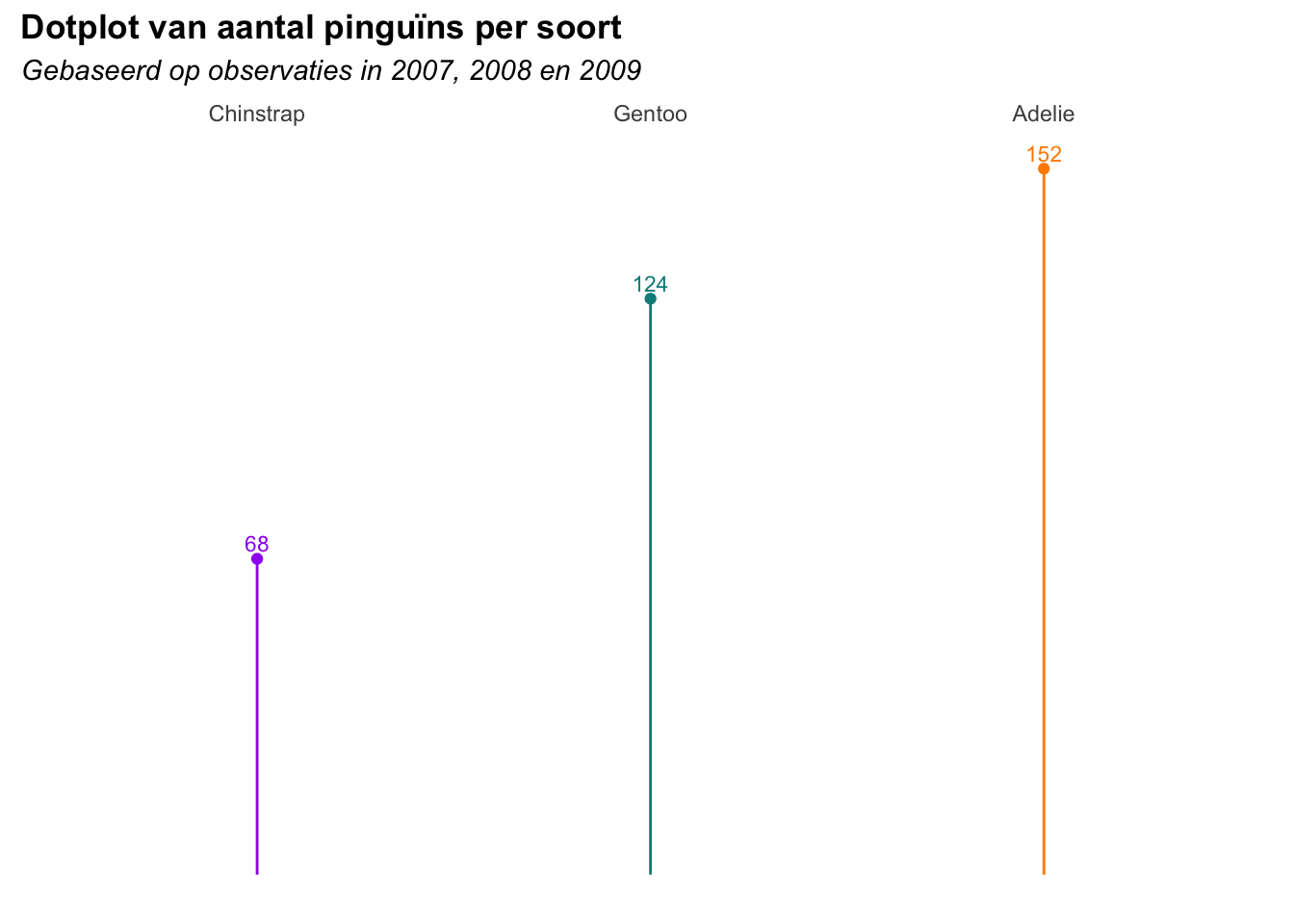
Een dotplot is een goede opstap naar een lollipop plot. Hieronder vind je een voorbeeld van zo’n plot.
3.3.1 Lollipop plot met geom_point() en geom_segment()
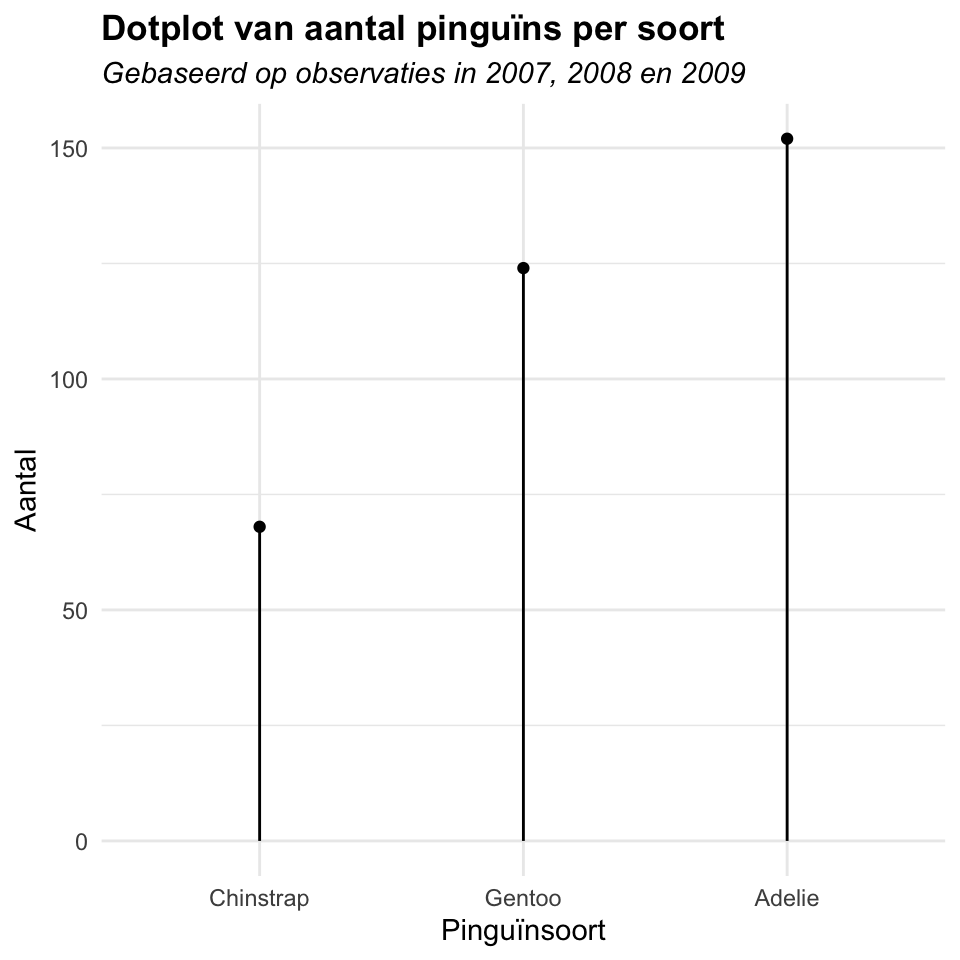
Als je de code hieronder bekijkt, dan zal je merken dat er eigenlijk maar een beetje extra code is toegevoegd aan de code voor de dotplot. We vertrekken nog steeds van de count_data en de staven van de lollipop plot worden geordend op frequentie (x = reorder(species, count)). Om een lollipop plot te creëren, dien je verder alleen de geom geom_segment() toe te voegen. Deze geom plot een lijn (een segment) en heeft vier ingrediënten (aesthetics) nodig om te kunnen werken. De argumenten x en xend geven het start- en eindpunt van de lijn op de x-as weer. In dit geval is de variabele op de x-as categorisch van aard (species). Je geeft deze variabele dan op als start- én eindpunt. De argumenten y en yend doen hetzelfde maar dan voor de y-as. In een lollipop plot vertrekt de lijn steeds vanuit 0 (y = 0) en heeft als eindpunt de frequentie van het aantal pinguïns (voor die soort). Aangezien die laatsten vervat zijn in de variabele count plaats je deze achter yend.
Kopieer de code hieronder naar RStudio op je eigen laptop en probeer deze uit. Door hieronder op ‘Plot’ te klikken, vind je het verwachte resultaat terug.
Klik hier voor code
count_data %>%
  ggplot(
    aes(
      x = reorder(species, count),
      y = count
      )
    ) +
  geom_point(
  ) +
  geom_segment(
    aes(
      x = species,
      xend = species,
      y = 0,
      yend = count
      )
    ) +
   labs(
    x = "Pinguïnsoort",
    y = "Aantal",
    title = "Dotplot van aantal pinguïns per soort",
    subtitle = "Gebaseerd op observaties in 2007, 2008 en 2009"
  ) +
  theme_minimal() +
  theme(
    plot.title = element_text(face = "bold"),
    plot.subtitle = element_text(face = "italic")
  )
3.3.2 De dots labelen
De dots kunnen opnieuw gelabeld worden. Kopieer daarover de nodige code (zie Section 3.2.4) en plak deze in het codeblock hieronder. De code om de titel van de y-as, de labels op de y-as en de gridlijnen te verwijderen, is al toegevoegd (scale_y_continuous(name = NULL)).
3.3.3 Inkleuren volgens pinguïnsoort
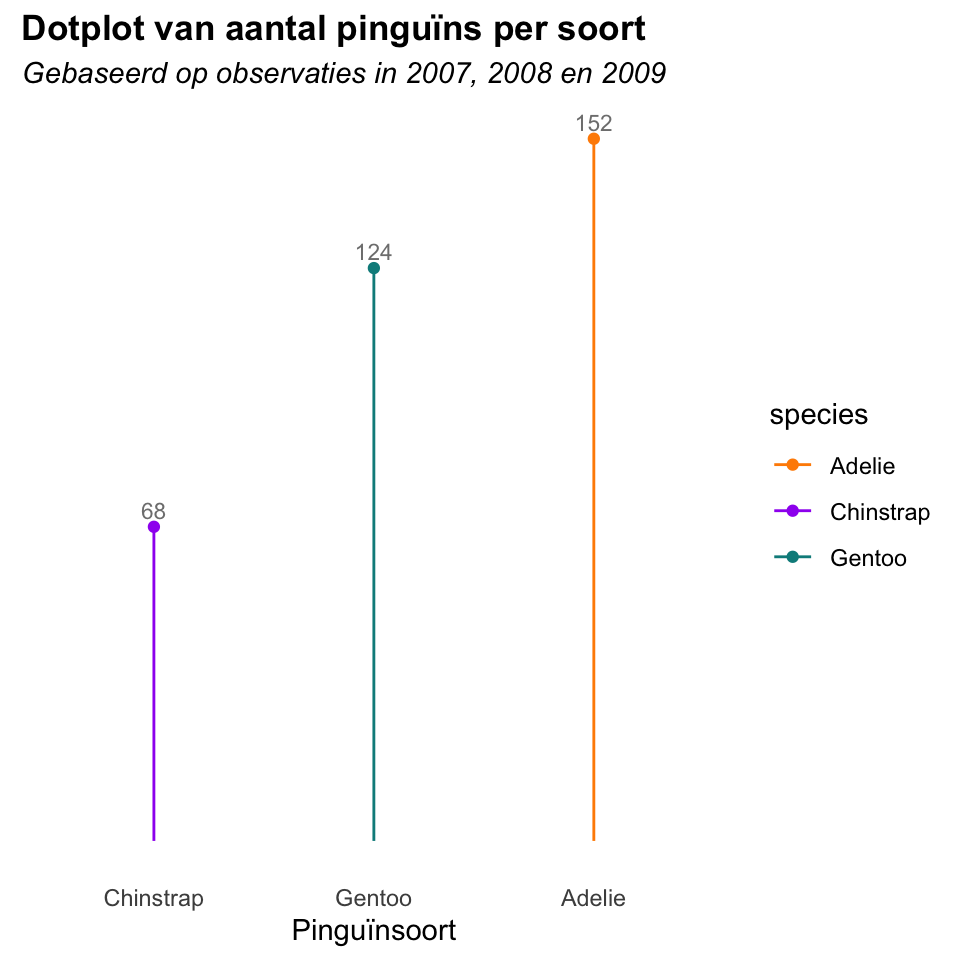
De lollipop plot kan vervolgens ook ingekleurd worden volgens pinguïnsoort. Daartoe dienen we twee extra aesthetics toe te voegen aan de ggplot()-functie: color = species en fill = species. Door dit in de ggplot()-functie toe te voegen, zal dit worden toegepast op alle geoms die we verder gebruiken. M.a.w. zowel in geom_point() als geom_segment() worden de geoms nu ingekleurd volgens pinguïnsoort. Merk op dat we ook de functie scale_color_manual() toevoegde aan de code.
Kopieer de code hieronder naar RStudio op je eigen laptop enprobeer deze uit. Door hieronder op ‘Plot’ te klikken, vind je het verwachte resultaat terug.
Klik hier voor code
count_data %>%
  ggplot(
    aes(
      x = reorder(species, count),
      y = count,
      color = species,
      fill = species
      )
    ) +
  geom_point(
  ) +
  geom_segment(
    aes(
      x = species,
      xend = species,
      y = 0,
      yend = count
      )
    ) +
  geom_text(
    aes(label = count),
    vjust = -0.5,
    size = 3,
    color = "grey50"
  ) +
  scale_y_continuous(name=NULL) +
  labs(
    x = "Pinguïnsoort",
    title = "Dotplot van aantal pinguïns per soort",
    subtitle = "Gebaseerd op observaties in 2007, 2008 en 2009"
  ) +
  scale_color_manual(
    values = c("darkorange","purple","cyan4")
) +
  scale_fill_brewer(
    values = c("darkorange","purple","cyan4")
  ) +
  theme_minimal() +
  theme(
    plot.title = element_text(face = "bold"),
    plot.subtitle = element_text(face = "italic"),
    panel.grid = element_blank(),
    axis.text.y = element_blank(),
  )
3.3.4 Labels bij dots inkleuren
Zowel de lijnen als punten van de lollipop plot zijn ingekleurd volgens pinguïnsoort. Je vindt het misschien vreemd dat de tekst bij de dots nog steeds in het grijs is? Hierboven gaven we immers aan dat het toevoegen van color = species en fill = species aan de ggplot()-functie ervoor zorgt dat dit op alle geoms wordt toegepast. Waarom is dit dan niet togepast op geom_text()? Hieronder vind je de code terug. Welke codelijn moet je schrappen om ervoor te zorgen dat ook de labels bij de dots in de juiste kleur worden geplot? Schrap die code en probeer dit uit.
Door color = "grey50" als argument te verwijderen uit geom_text() worden ook de labels van de dots in de juiste kleur geplot. Dit argument zorgde er immers voor dat het color- en fill-argument uit de ggplot()-functie werd ‘overruled’. Je hebt misschien ook gemerkt dat de legende verdwenen is? Dit kan door het argument legend.position = "none" toe te voegen aan theme(). De legende verwijderen is hier mogelijk gemaakt door de labels op de x-as naar boven te verplaatsen. Voor dat laatste werd de functie scale_x_discrete() gebruikt (scale_x_discrete() en niet scale_x_continuous() omdat de variabele op de x-as categorisch van aard is). Met het argument position = "top" geef je aan dat je wil dat de x-as bovenaan de plot wordt geplaatst.
3.4 Overzicht van functies en argumenten uit hoofdstuk 3
De onderstaande functies en argumenten zijn in dit hoofdstuk aan bod gekomen:
- functies
geom_bar()engeom_col()met aestheticsx,y,colorenfillen de argumentenwidth,fillencolor
- functie
geom_text()en de argumentenlabel,stat,vjust,sizeencolor - functie
geom_point()en de argumentenshape,size,fillencolor
- functie
geom_segment()en de argumentenx,xend,yenyend
- functies
scale_x_discrete()enscale_y_continuous()met de argumentenlimitsenname
- functie
scale_color_manual()met het argumentvalues - functie
labs()met de argumententitle,subtitle,xeny - functie
coord_flip() - functies
fct_infreq()enfct_rev() - functie
reorder()
Let op! De meeste functies beschikken over veel meer argumenten dan deze die in dit hoofdstuk aan bod zijn gekomen. Om hier een overzicht van te krijgen, kan je de help-functie gebruiken. Ook de specifieke aesthetics die je kan toevoegen aan elke *geom*-functie zijn uitgebreider dan je hier terug vindt. Daarover meer in de volgende hoofdstukken.